LPを作るとき、問い合わせフォームを「ページの中に置くか」「別ページに分けるか」で迷う人は多いと思います。
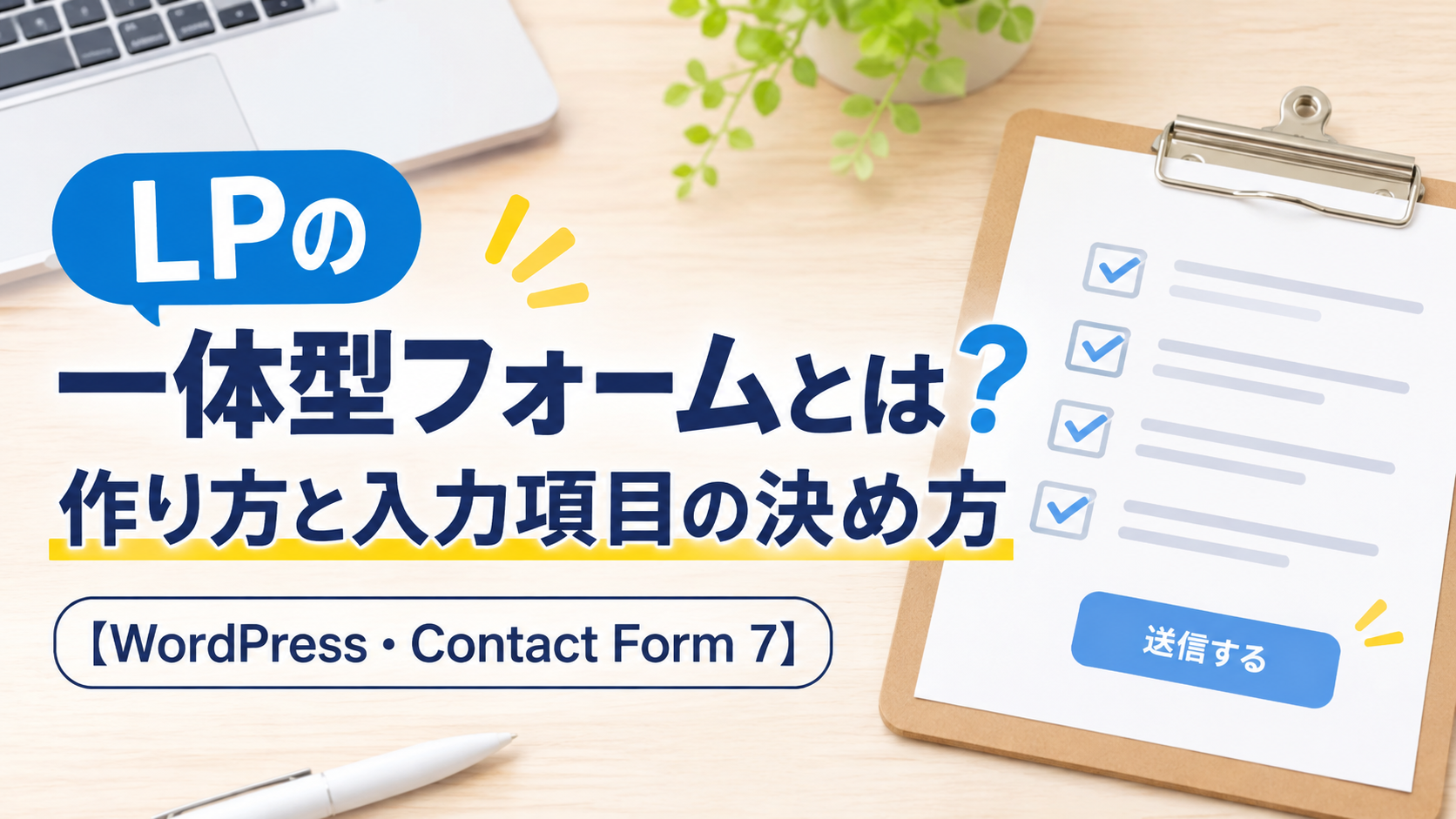
結論から言うと、問い合わせや資料請求がゴールのLPなら、ページの中にフォームを組み込む「一体型フォーム」が基本です。ただし、入力項目を絞ることと、送信後の計測を決めておくことがセットです。
この記事では、一体型フォームの考え方と、WordPress(Contact Form 7)での作り方を、実務の流れに沿って紹介します。


LPの一体型フォームとは
一体型フォームとは、LPのページ内(多くはページの下部)に、入力欄を直接置く形のフォームです。読者は、ページを読み進めた流れのまま、その場で入力できます。
一方で、ボタンを押すと別のページに移動してから入力する形を、ここでは「別ページ型」と呼びます。
| 一体型フォーム | 別ページ型 | |
|---|---|---|
| 入力までの動き | ページ内でそのまま入力 | ボタンを押して別ページへ移動 |
| 向いているLP | 問い合わせ・資料請求・予約など | 申し込み手続きが長いもの、複数の商品を扱うもの |
| 注意点 | 項目が多いとページが長くなる | 移動の一手間がある |
LPの構成そのものは、LPとは?初心者向け基本構成と作り方で解説しています。
一体型フォームのメリットと注意点
メリット
- 別ページへ移動する手間がなく、読んだ流れのまま入力に進める
- ページの途中にも「フォームへ移動するボタン」を置ける
- 1ページで完結するので、管理がシンプル
注意点
- 入力項目が多いと、ページが長くなり、入力の負担も増える
- 送信後の画面を決めておかないと、成果が計測しにくい
- 迷惑メール対策と、個人情報の扱いの表示が必要
つまり、一体型フォームは「置けば終わり」ではありません。項目・送信後・計測の3つを、作る前に決めておくことが大切です。
作る前に決めること(ヒアリング項目)
フォームは、後から仕様が増えやすい部分です。そのため、次の項目はヒアリングの段階で確認しておきます。
| 項目 | 決めること |
|---|---|
| 入力項目 | 名前・メール・電話番号・相談内容など、何を聞くか |
| 必須項目 | どれを必須にするか(必須は最小限に) |
| 送信後の表示 | 完了メッセージを出すか、サンクスページへ移動するか |
| 通知メール | 誰に届くか(宛先)、お客様への自動返信を送るか |
| 計測 | 成果をどう数えるか(GA4のイベントなど) |
| 迷惑メール対策 | reCAPTCHAなどを入れるか |
| 個人情報 | プライバシーポリシーへのリンクと同意の取り方 |
この確認項目は、Web制作のヒアリングシート(無料テンプレ)にも書き込めるようにしています。
よくある相談:あとから項目を増やしたい
実際にフォームを作っていると、「入力項目を追加したい」「プルダウンの選択肢を後から増やしてほしい」といった相談を受けることがあります。
そこで、事前のヒアリングでは、次の2つを聞くようにしています。
- これまでに、どんな問い合わせがあったか(とくに件数が多いもの)
- 問い合わせが来たら、どんな手順で対応しているか
こうして整理すると、最初からフォームに入れておくべき項目が見えてきます。
一方で、クライアントが希望した項目でも、入れるとフォームが複雑になるものもあります。その場合は、「その内容は、問い合わせのやり取りの中で確認しませんか」と提案しています。そうすることで、入力する人の負担を減らし、送信まで進んでもらえるからです。
入力項目の決め方
基本は、入力項目を「返信するために本当に必要なものだけ」にすることです。なぜなら、項目が増えるほど、入力の途中でやめる人が増えやすいからです。
たとえば、問い合わせのLPなら、最初は次の3つで足りることが多いです。
- お名前
- メールアドレス
- ご相談内容(自由記述)
一方で、電話番号や住所は、本当に必要な場合だけにします。どうしても聞きたい場合は、「任意」にする方法もあります。
WordPress(Contact Form 7)での作り方
ここでは、WordPressのプラグイン「Contact Form 7」を使った作り方を紹介します。このブログもWordPress(テーマはSWELL)で、Contact Form 7を使っています。
手順1:フォームを作る
管理画面の「お問い合わせ」から、新しいフォームを作ります。入力欄は、フォームタグで追加します。
<label>お名前(必須)[text* your-name autocomplete:name]</label>
<label>メールアドレス(必須)[email* your-email autocomplete:email]</label>
<label>ご相談内容(必須)[textarea* your-message]</label>
[acceptance acceptance-privacy] プライバシーポリシーに同意する [/acceptance]
[submit "送信する"]
同意のチェックボックス(acceptance)を入れておくと、チェックしないと送信できない形にできます。あわせて、チェックの近くにプライバシーポリシーへのリンクを置きましょう。
手順2:LPの中にフォームを置く
作成したフォームのショートコードをコピーし、LPの本文(ページ下部)に貼り付けます。さらに、ページの途中にも「フォームへ移動するボタン」を置くと、読み終える前に申し込みたい人も迷いません。
手順3:通知メールと自動返信を設定する
フォーム編集画面の「メール」タブで、通知の宛先を設定します。また、「メール (2)」を有効にすると、お客様への自動返信メールを送れます。
手順4:送信後の動きを決める
Contact Form 7は、送信が完了するとページ内にメッセージを表示します。サンクスページへ移動させたい場合は、送信完了時のイベント(wpcf7mailsent)を使います。
document.addEventListener( 'wpcf7mailsent', function( event ) {
  location = '/thanks/';
}, false );
なお、このコードをどこに入れるかは、テーマや環境によって変わります。そのため、反映後は必ずテスト送信で動きを確認してください。
手順5:迷惑メール対策と計測を入れる
迷惑メール対策は、Contact Form 7の「インテグレーション」からreCAPTCHAを設定できます。
計測は、サンクスページの表示を成果として数える方法と、送信完了のイベントをGA4に送る方法があります。どちらにするかは、手順4で決めた送信後の動きに合わせます。
公開前のチェックリスト
- スマホで入力しやすいか(入力欄の大きさ、キーボードの種類)
- 必須項目が最小限になっているか
- テスト送信で、通知メールと自動返信が届くか
- 送信後の表示(メッセージ/サンクスページ)が正しいか
- 成果が計測されているか(GA4で確認)
- プライバシーポリシーへのリンクがあるか
よくある質問(FAQ)
Q. 確認画面は必要ですか?
必須ではありません。Contact Form 7は、標準では確認画面なしで送信されます。確認画面を入れたい場合は、追加のプラグインなどが必要です。ちなみに、私自身も、基本的には確認画面を入れずに作っています。
Q. 一体型フォームは、どの位置に置けばいいですか?
基本はページの下部です。そのうえで、ファーストビューやページの途中に「フォームへ移動するボタン」を置くと、すぐに申し込みたい人にも対応できます。
Q. ノーコードツールでも一体型フォームは作れますか?
多くのツールで作れます。ただし、通知メールの設定や計測の方法はツールごとに違うため、上のチェックリストで確認してください。
まとめ
LPの一体型フォームは、読んだ流れのまま入力に進める、問い合わせ型のLPの基本形です。そのうえで、次の3つを作る前に決めておきましょう。
- 入力項目と必須項目(最小限に)
- 送信後の表示(メッセージかサンクスページか)
- 成果の計測方法
ヒアリングの段階でこれらを確認しておけば、後からの手戻りを防げます。ヒアリングにはそのまま仕様書になるヒアリングシートも使ってみてください。
LP制作のご依頼について
hacuro Designでは、フォームの設定を含めたLP制作を承っています(ノーコードのLPは100,000円〜)。料金は料金ページ、ご相談はお問い合わせからどうぞ。