クライアントからデザインのOKが出た。あとは納品するだけ——のはずが、「どんなデータで渡せばいいんだっけ?」と手が止まった経験はないでしょうか。
そのままPhotoshopやIllustratorのファイルを送ってしまうと、相手がソフトを持っておらず開けない可能性があります。また、印刷物であれば話は別です。先方が印刷会社にデータを渡した後に「差し戻し」が発生し、最悪の場合は希望の納期に間に合わない、という事態も起こり得ます。特に印刷発注まで請け負っている場合、このトラブルは自分ごとになります。
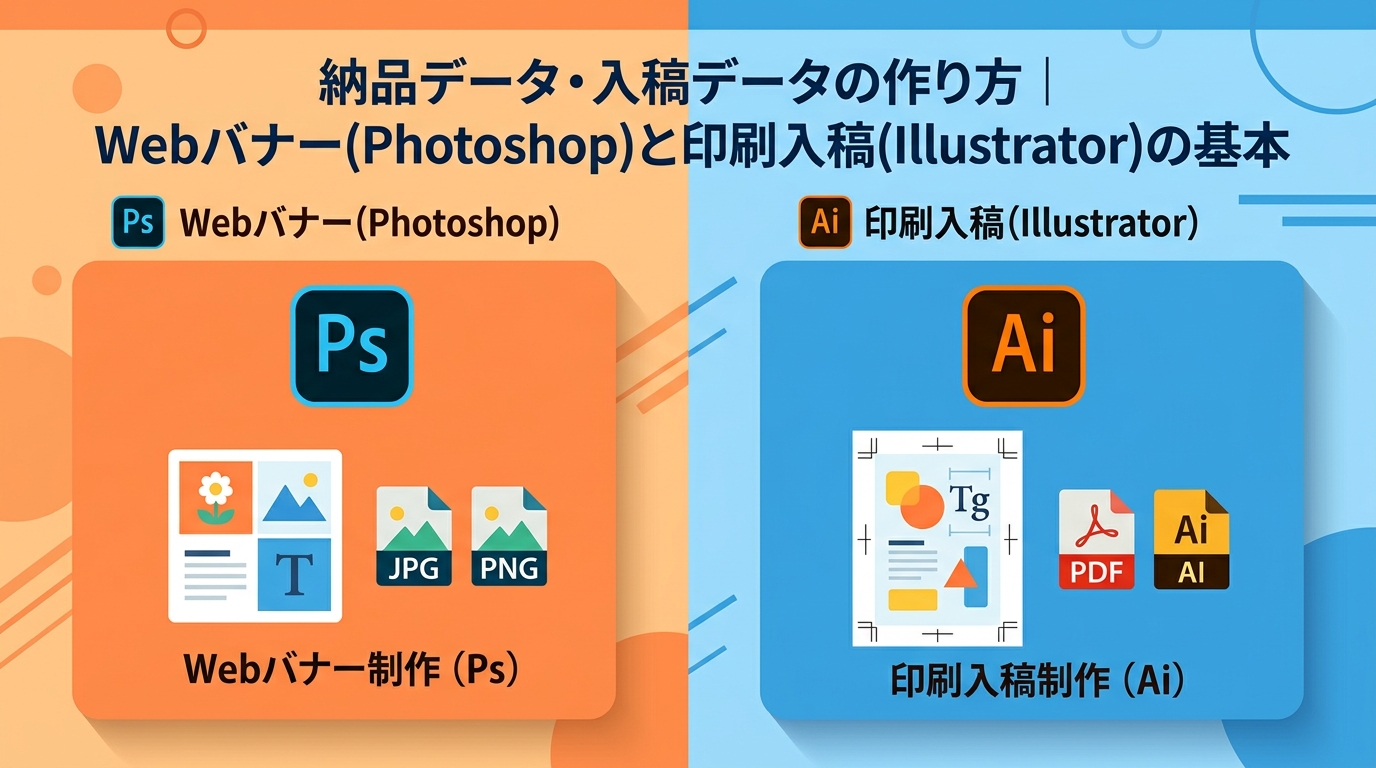
今回は、Webバナー(Photoshop)と印刷物(Illustrator)、それぞれの納品・入稿データの作り方の基本をまとめます。あわせて、実際のスクリーンショットも追加しています。手元のソフトを開きながら、確認してみてください。


なぜ「渡し方」でトラブルが起きるのか
デザインの中身がどれだけ良くても、渡し方を間違えると台無しになります。起こりがちなトラブルは大きく2パターンです。
1つ目は、クライアント側で開けない問題。PhotoshopやIllustratorの拡張子(.psd/.ai)は、専用ソフトがなければ開けません。納品後に「開けないので確認できません」と連絡が来ると、そこから修正対応が発生します。その結果、スケジュールが崩れてしまいます。
2つ目は、印刷会社での差し戻し問題。入稿データに不備があると、印刷会社側の工程で止まってしまいます。そうなると、再入稿→再確認という往復が発生します。印刷発注まで請け負っている場合、この往復がそのまま納期遅延や追加費用につながります。
実体験:入稿データの差し戻しで負担した費用
印刷の発注まで請け負っていた案件で、実際に入稿データが差し戻しになったことが2回あります。
1回目は、文字のアウトライン化を忘れていたことが原因でした。2回目は、塗り足しが足りていなかったことが原因です。どちらも入稿し直しになり、結果として+1日ほど余分にかかりました。そのため、納品希望日に間に合わせるために印刷費が割増になり、その差額は自分で負担することになりました。
もう一つ苦い経験があるのが、画像のリンク切れです。配置画像がリンク切れの状態のまま印刷が進んでしまうケースもあります。実際に、仕上がったチラシを受け取って初めて「画像が粗い…」と気づいたことがありました。結局その場で入稿をし直すことになり、その分の費用もこちらで負担しました。
どちらのケースも、事前にチェックリストを1つ通しておけば防げたはずのトラブルです。ここから先は、そのチェックポイントを整理していきます。
Webバナーの納品データの作り方(Photoshopの場合)
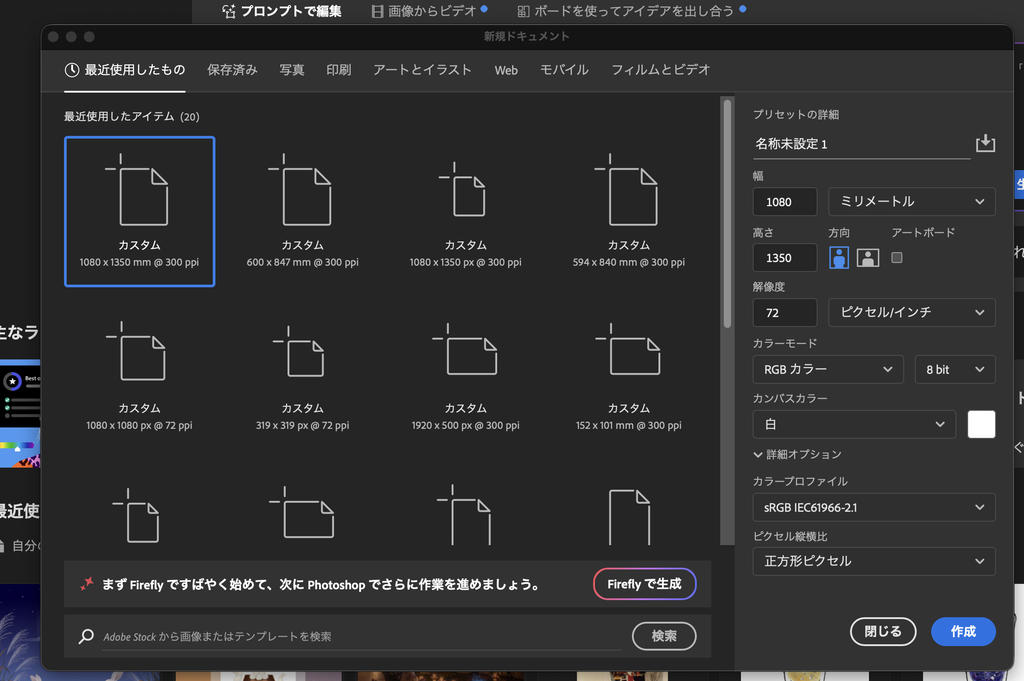
Webバナーは、ブラウザやアプリで表示されることが前提のデータです。印刷物とは考え方が異なり、次のポイントを押さえておきます。
- カラーモードはRGB:Web上の表示はRGBが前提です。誤ってCMYKで作業すると、書き出し時に色味がくすんで見えることがあります。
- 解像度は72dpi前後:Web用バナーの解像度は72dpiが一般的です。印刷用のように350dpiにする必要はありません。それよりも、「指定されたピクセルサイズ通りに作る」ことの方が重要です。
- サイズはピクセル単位で正確に:バナーは配信先で表示サイズが固定されていることが多いです。そのため、指定サイズ(例:600×500pxなど)からズレないようにしましょう。
- 書き出しはjpg/pngで:Photoshop形式(.psd)のままではブラウザで表示できません。「書き出し形式」機能を使い、jpgまたはpngで書き出します。
- ファイル名は分かりやすく:たとえば「banner_A_600x500.jpg」のように、内容とサイズが分かる名前にしておきましょう。そうすることで、複数サイズを納品する際に先方が迷いません。
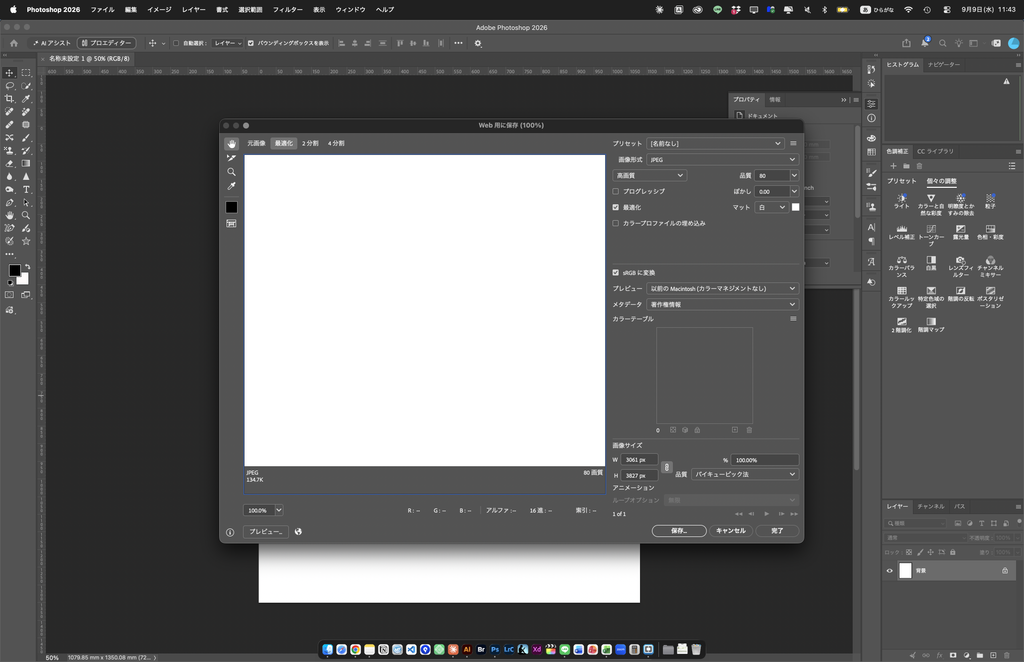
《書き出しの手順》
「ファイル」タブ→「書き出し」→「Web用に保存」で上記のダイヤログが表示されます。
あとは、書き出し画像形式、画像サイズを選択し、「保存」をクリック
余裕があれば、元データ(psd)も別途渡しておくと、先方が将来的に一部だけ差し替えたい、というときにスムーズです。ただし元データを渡す場合は、フォントを埋め込むかアウトライン化しておかないと、先方の環境でレイアウトが崩れる可能性があるので注意してください。
印刷物の入稿データの作り方(Illustratorの場合)
印刷物は、Webとは逆に「印刷会社の機械が正しく処理できるデータ」であることが求められます。チェックすべき項目は次の通りです。
- 仕上がりサイズ+塗り足し3mm:紙を断裁する際のズレを想定し、仕上がりサイズの外側に3mmほど余分に色や写真を広げておきます。塗り足しがないと、断裁時に紙の白地が出てしまうことがあります。
- カラーモードはCMYK:印刷はCMYKのインクで再現されるため、RGBのまま入稿すると色味が変わって出力されてしまいます。
- 文字のアウトライン化:文字をアウトライン化(パスデータ化)しないと、印刷会社の環境に同じフォントが入っていない場合に問題が起こります。具体的には、文字が別のフォントに置き換わったり、レイアウトが崩れたりします。
- 画像の埋め込み、またはリンク画像一式の同梱:Illustratorに配置した画像は「埋め込み」と「リンク」の2種類があります。リンクのまま配置している場合、リンク画像そのものも一緒に入稿しないと、印刷会社の環境で画像が表示されません。そうなると、リンク切れとして処理されてしまいます。そこで、Illustratorの「パッケージ」機能を使いましょう。配置画像一式をまとめて収集できるので、リンク切れ防止に有効です。
- 不要なレイヤーの削除・統合:下描きや非表示レイヤーなど、印刷に使わないデータは削除し、最終的なレイヤーは統合しておきます。統合すると編集ができなくなるため、統合前のデータは別名で保存しておくと安心です。
- 確認用PDFの同梱:入稿データとは別に、見た目を確認できるPDFを一緒に渡しておきましょう。そうすることで、印刷会社側で「意図通りのレイアウトか」を確認しやすくなります。
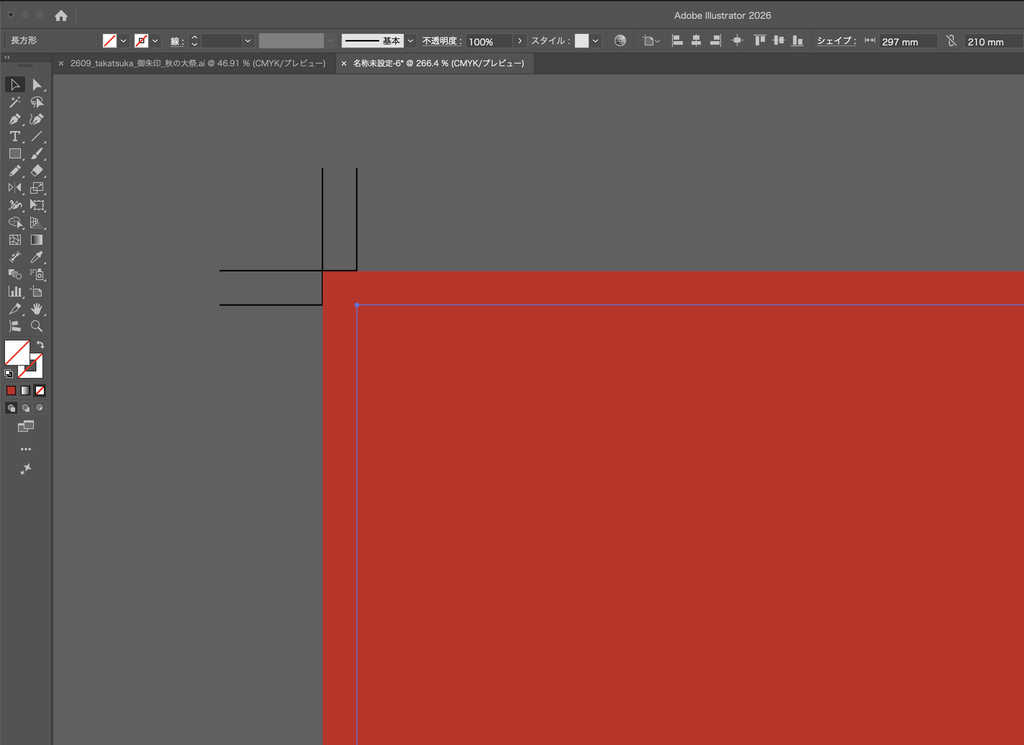
実例で見る:塗り足し・アウトライン・画像埋め込み
上記の画像の青の線が仕上がり線。そこからトンボまで背景を引っ張るのが塗り足しです。
塗り足しがないと、印刷サイズちょうどで作成することになります。そうなると、断裁の際に白い線が入る恐れがあるため、印刷会社では塗り足しが必要とされています。
ちなみに、トンボの付け方は、
①印刷サイズの長方形を作成します。
②「効果」タブの、「トリムマーク」を選択すると、トンボができます。
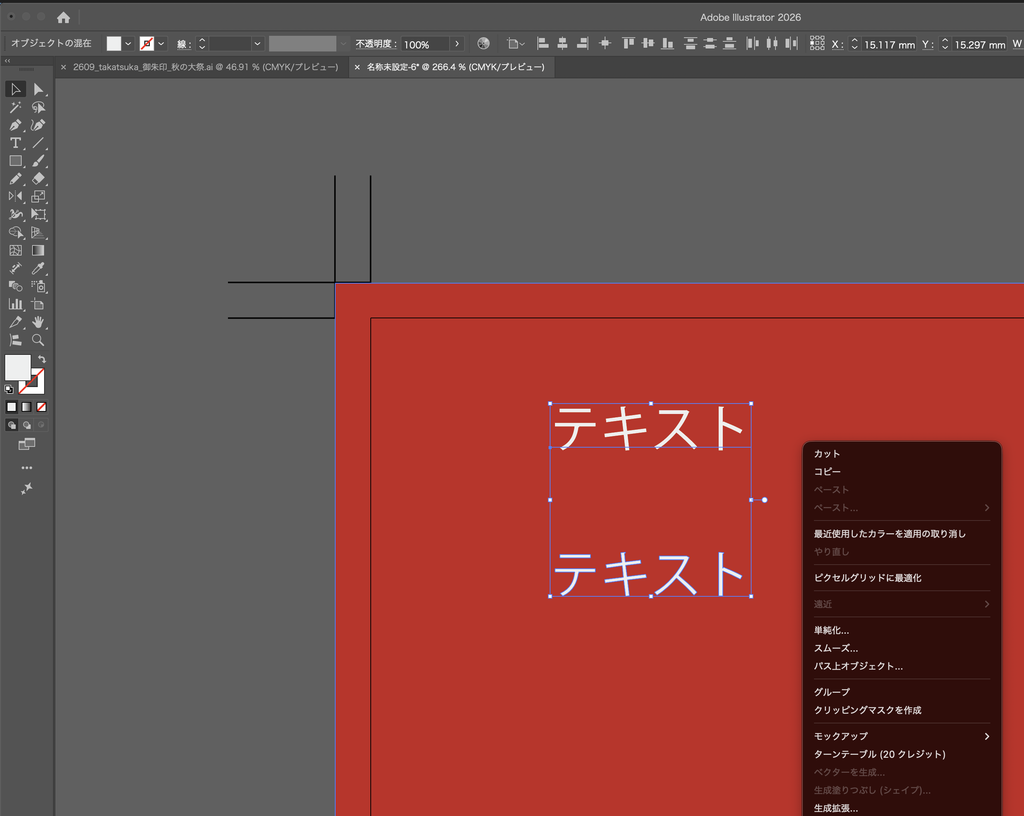
アウトライン前後の画像です。
アウトラインがかかっていない場合、上のテキストのように、文字に線画入ります。反対に、アウトラインがかかると、テキストを枠を囲っているような状態になります。
アウトラインをかける時は、まずアウトラインをかけたいフォントを選択します。その状態で右クリックをすると、アウトラインというメニューが出てきます。
※アウトラインをかけると、テキストの修正やフォントの変更はできないので、入稿データにする際にアウトラインをかけるようにしましょう。
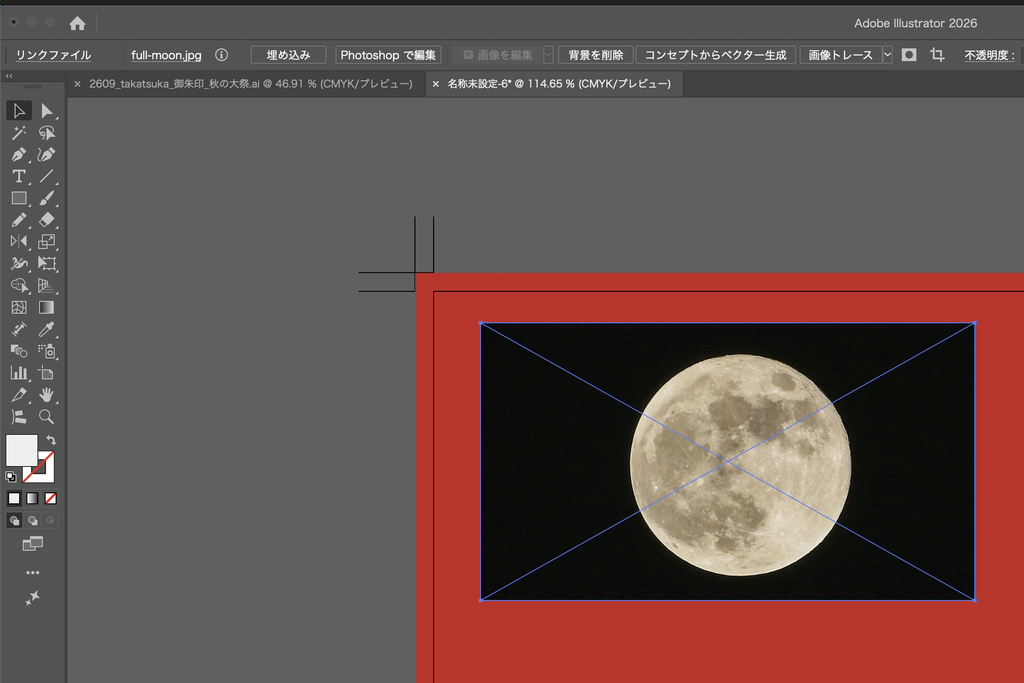
画像の埋め込みは、画像を選択するとわかります。埋め込みがされていない場合、左上に「埋め込み」というボタンが出てきます。埋め込みができている状態となると、「埋め込み解除」というボタンが出てきます。
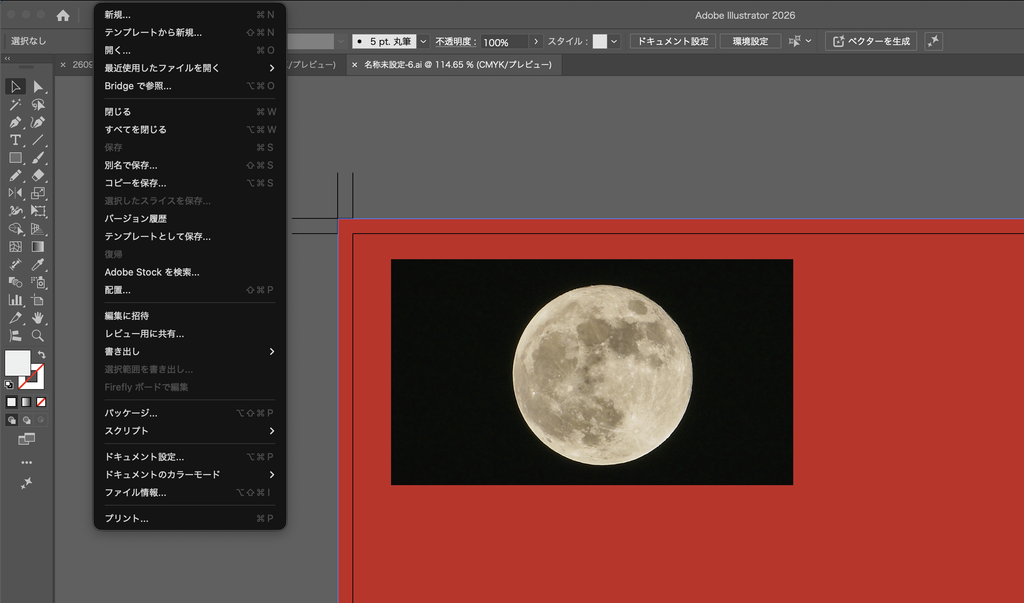
最後に入稿データを作成する際の手順です。
①最終データを「別名保存」する。(私の場合は、「作成日_クライアント名_事業名_ol.ai」などで保存しています。)
②保存後、パッケージを選択し、保存先を選び「パッケージ」
そうすると、入稿用のイラストレーターのデータ、画像のリンクフォルダ、が一式になったフォルダが作成されます。
このフォルダを圧縮ファイル(.zip)にして印刷会社に入稿します。
場合によって、確認用PDFや、画像書き出ししたものをフォルダに入れ込み印刷会社に送る時もあります。
Webと印刷、共通して大事な「渡す前のひと手間」
媒体が違っても、納品データを作るうえで共通する考え方があります。
1つは、元データは別名で保管しておくこと。レイヤー統合やアウトライン化をすると、後から編集できなくなります。修正の可能性がある間は、加工前のデータを必ず残しておきましょう。
2つ目は、ファイル名・フォルダ名を分かりやすくすること。特に複数サイズのバナーや、複数ページの印刷物を納品する場合は注意が必要です。あらかじめ、受け取る側が迷わないよう命名ルールを決めておくと親切です。
3つ目は、「これで問題なく開けますか?」の一言を添えること。技術的な準備をどれだけ整えても、相手が不安なまま受け取ると、余計なやり取りが発生します。納品時に一言添えるだけで、印象も変わります。
まとめ:納品前チェックリスト
Webバナー(Photoshop)
- カラーモードはRGBになっているか
- 指定サイズ・解像度で書き出せているか
- jpg/pngなど、ブラウザで開ける形式になっているか
- ファイル名にサイズや用途が分かるようになっているか
印刷物(Illustrator)
- 塗り足し3mmを設定しているか
- カラーモードはCMYKになっているか
- 文字はすべてアウトライン化したか
- 配置画像は埋め込み、またはリンク画像一式を同梱したか
- 不要なレイヤーを削除・統合したか
- 確認用PDFを同梱したか
このチェックリストを毎回の納品前に通すだけで、「差し戻し」や「先方が開けない」といったトラブルの多くは防げます。私自身、差し戻しのたびに自費で費用を負担した経験があります。だからこそ、このひと手間の大切さを実感しています。