この記事を読むとわかること
- Webデザインとグラフィックデザインの、目的・使うツール・仕事の流れの違い
- 副業として収入につなげやすいのはどちらか
- 未経験者が最初にどちらから学ぶべきかの結論


「デザイン」とひとくくりにされがちな2つの仕事
副業でデザインを始めたいと考えたとき、最初にぶつかる疑問が「Webデザインとグラフィックデザイン、何が違うの?」というものです。どちらも「デザイン」という言葉でひとくくりにされがちですが、実は目的も、使うスキルも、案件の探しやすさも大きく異なります。この記事では、現役でデザインの仕事をしている立場から、その違いと、未経験者がどちらから始めるべきかを整理します。
そもそもの目的が違う
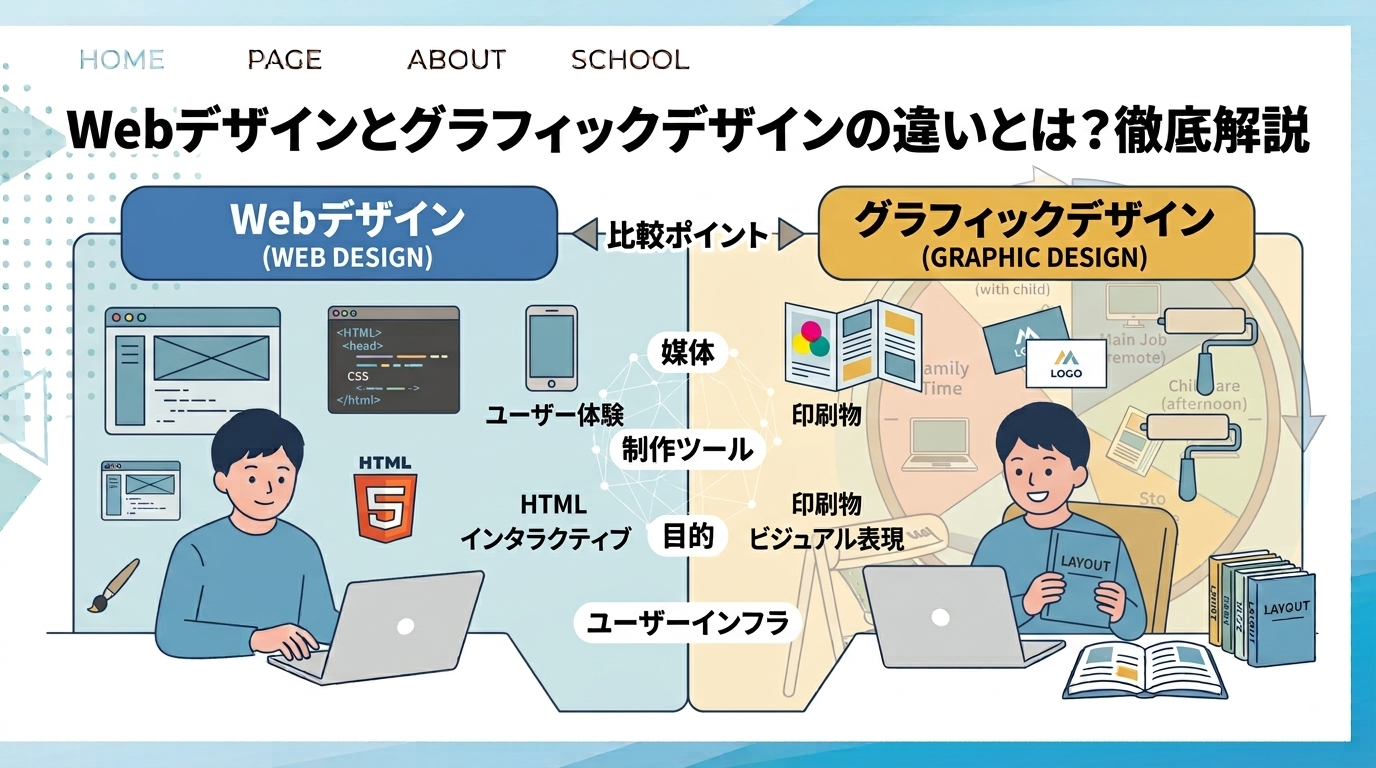
グラフィックデザインは、チラシ、名刺、ロゴ、パンフレットなど、主に「紙」や「印刷物」として形に残るものをデザインする仕事です。一度印刷してしまうと修正が効かないため、色の再現性や配置の精度が非常に重視されます。
一方Webデザインは、スマホやパソコンの画面上で完結するデザインです。ホームページのトップページ、バナー広告、SNS投稿用の画像などが該当し、印刷とは違って公開後の修正が容易な点が大きな特徴です。また、単に見た目が綺麗なだけでなく、「訪れた人がボタンを押したくなる」「読みやすく情報が伝わる」といった、行動を引き出すための設計力も求められます。
使うツールの違い
グラフィックデザインでは、点と線を数式で描く「ベクターデータ」を扱うIllustratorが主戦場になります。ロゴや図形など、拡大しても画質が劣化しないデータを作る場面で真価を発揮します。
Webデザインでは、写真の加工や合成が得意な「ビットマップデータ」を扱うPhotoshopが中心的な役割を果たします。バナーやサムネイルなど、写真素材のクオリティがそのまま見た目の説得力に直結する場面で活躍します。
もちろん実際の現場では、Illustratorでロゴやアイコンを作り、Photoshopで写真を加工するというように、両方のソフトを組み合わせて使うのが一般的です。どちらから学ぶべきか迷っている方は、以下の記事も参考にしてください。
>>PhotoshopとIllustratorの違いとは?初心者はどっちから学ぶべき?
副業として案件が探しやすいのはどっち?
未経験から副業を始めるという観点では、Webデザインの方が案件を見つけやすい傾向があります。クラウドソーシングサイトでは、YouTubeのサムネイル、SNSの図解、バナー制作といったWebデザイン系の案件数が圧倒的に多く、印刷を伴わないぶん納品もオンラインで完結しやすいためです。
一方グラフィックデザイン(特にロゴや名刺など)は、印刷の知識(色の指定、解像度、断裁のための余白など)も必要になるため、未経験からいきなり案件を受けるにはややハードルが高い分野です。ただし、知人や地元のお店から「ロゴを作ってほしい」と頼まれるようなケースも多く、身近な人脈から仕事につながりやすいというメリットもあります。
>>未経験からWebデザインの最初の案件を獲得する「4つの探し方」
未経験者が最初に学ぶべきはどっち?
結論として、副業で最短ルートで収入を得ることを目指すなら、まずはWebデザイン(Photoshop)から始めることをおすすめします。理由は、案件数が多く、印刷特有の専門知識がなくてもスタートできるためです。
ある程度Webデザインの案件に慣れてきたら、ロゴ制作などのグラフィックデザイン領域にも挑戦し、対応できる仕事の幅を広げていくというステップアップの順番が、遠回りせずに収入を伸ばしていく現実的なルートです。
学び方に迷っている方は、独学とスクールそれぞれの向き不向きも確認しておきましょう。
>>独学 vs スクール、Webデザイン副業で本当に稼げるのはどっち?費用対効果で徹底検証
まとめ:まずはWebデザインから、少しずつ領域を広げよう
Webデザインとグラフィックデザインの違いを整理しました。
- グラフィックデザインは「印刷物」、Webデザインは「画面上で完結するデザイン」が主な対象
- 使うツールはIllustrator(グラフィック)とPhotoshop(Web)が中心だが、実務では両方を組み合わせる
- 案件の見つけやすさから、未経験者はまずWebデザインから始めるのが最短ルート
デザインという大きなくくりで迷ってしまったら、まずは案件につながりやすいWebデザインから小さく始めてみてください。慣れてきたら、少しずつ得意分野を広げていけば大丈夫です。
筆者の場合
筆者自身、コーディングはあまり得意ではありません。そのため、デザインをメインの強みとして、コーディングが必要な案件では外注するという体制で仕事をしています。
「デザインもコーディングも両方できないといけない」と思われがちですが、実際の現場では、得意分野を軸にしてチームで補い合う働き方も十分に成立します。