この記事を読むとわかること
- PhotoshopとIllustratorの決定的なデータ構造(ビットマップとベクター)の違い
- 「ぶっちゃけ、どっちでもWebデザインはできる」という現場のリアル
- それでも未経験者が最初の副業で「Photoshop一本」に絞るべき3つの理由
- Adobeソフトが高くて買えない…を解決する、プロも使うお得な裏ワザ
2つのデザインソフト、何が違ってどっちが必要?
「Webデザインを始めるなら、AdobeのPhotoshopとIllustratorが必要って聞いたけれど、何が違うの?」 「両方同時に勉強しなきゃいけないの?だとしたらハードルが高すぎる……」
Webデザインの勉強を始めようとしたとき、誰もが最初に戸惑うのがこの「2大デザインソフト」の存在です。どちらも同じようなデザインツールに見えるので、どっちから手を付ければいいか迷ってしまいますよね。
結論からお伝えします。 未経験から最短で「月5万円の副業収入」を目指すなら、まずは『Photoshop』だけに絞ってコツコツ勉強を始めるのが大正解です。
現役でデザインスタジオを運営している私が、現場のリアルな目線から、2つのソフトの決定的な違いと、初心者が迷わず進むためのロードマップを分かりやすく解説します。
🎨 1分でわかる!PhotoshopとIllustratorの決定的な違い
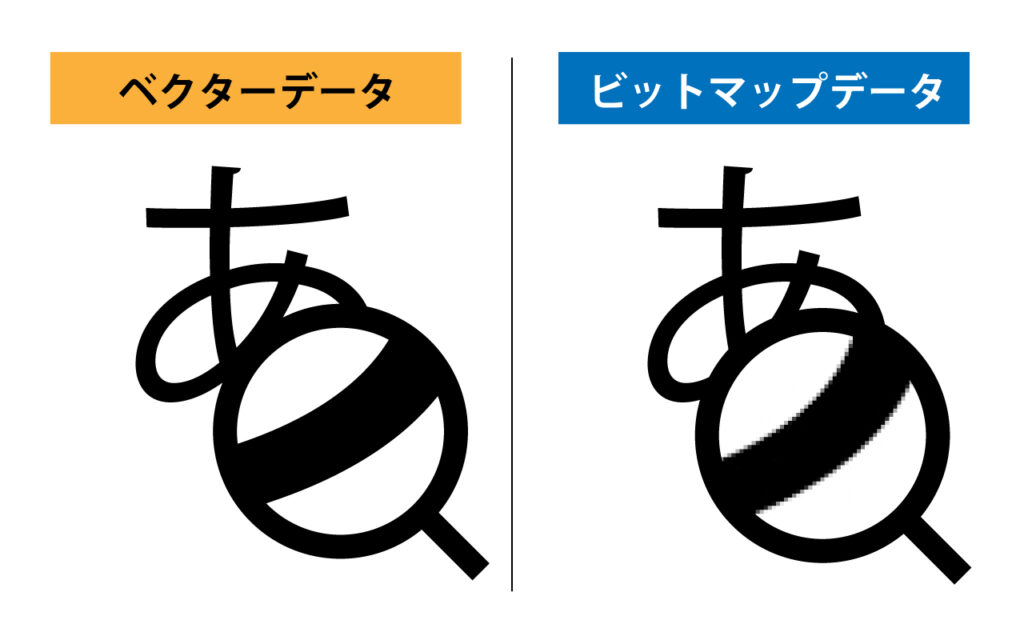
この2つのソフトは、画面の裏側にある「データの作り方(構造)」が根本から異なります。ここを理解すると、どちらでもデザインができる理由と、それぞれの得意・不得意がハッキリ見えてきます。
① Photoshop =「ビットマップデータ(ピクセルの集まり)」
Photoshopは、小さな光の点(ピクセル)を縦横にモザイクのように敷き詰めて画像を表現します。
- できること・得意: 写真の明るさを変える、不要なものを消す、色をなめらかに混ぜ合わせるなど、リアルな写真の加工・合成。
- できないこと(苦手): 画像を不自然に大きく拡大すると、点が引き伸ばされて「モザイク状にギザギザ(画質劣化)」してしまいます。
② Illustrator =「ベクターデータ(数式で作る線と面)」
Illustratorは、点と点を結ぶ線や色を、パソコンが「数式」として計算して表現します。
できないこと(苦手): 「写真の細かいシワを消す」「グラデーションを複雑に複雑に混ぜ合わせる」といった、アナログな写真加工はできません。
できること・得意: イラストを描く、ロゴを作る。数式で描かれているため、どれだけ大きく拡大しても、絶対に画質が劣化せず滑らかなままです。看板やチラシなど、印刷する文字と図形を配置するのも大得意です。
以上のようなことを踏まえて、下記のような棲み分けで考えるといいですね。
Photoshop(フォトショップ)=「写真の加工・合成」のプロ
- 得意なこと: 写真の明るさを変える、不要なものを消す、複数の写真を合成して1枚の美しい画像にする。
- Webデザインでの役割: ブログのサムネイル、YouTubeのアイキャッチ、バナー、ホームページのメインビジュアルの制作。
Illustrator(イラストレーター)=「線や図形、ロゴの制作」のプロ
- 得意なこと: イラストを描く、会社のロゴを作る、チラシやパンフレットなど「印刷する文字と図形」を配置する。
- Webデザインでの役割: サイト内で使うアイコンの制作、オリジナルのロゴ制作。
Webデザインの現場では、「Photoshopで写真のベースを作り、Illustratorでロゴやアイコンを作る」というように、チームを組むように連携させて使います。
ぶっちゃけ、どっちでもWebデザインはできる。では違いは?
Webサイト(ホームページやバナー)の正体は、結局のところ「スマホやPCの画面に映るピクセルの集まり」です。そのため、どちらのソフトを使っても、最終的にWeb用の画像として書き出せばWebデザインは作れます。
それぞれのソフトでWebデザインをする際の特徴を比較してみましょう。
- IllustratorでWebデザインをする場合: パーツ(ボタンや文字、イラスト)をサクサク配置でき、レイアウトの変更がとにかく手軽です。複数ページのWebサイトを一画面でまとめてデザインするのも得意です。
- PhotoshopでWebデザインをする場合: Webデザインに使う「写真素材」そのもののクオリティを、デザインしながらその場で限界まで引き上げることができます。また、ボタンに立体的な影をつけたり、リッチな質感を表現する表現力が非常に高いです。
ちなみに、僕は雑誌のデザインがデザインを始めたきっかけだったので、Illustratorでの作業の方が得意なので、基本的にはIllustratorを使っています。ただ、写真の加工などについてはIllustratorではどうしようもないので、Photoshopを使います。Illustratorでデザイン全体を、Photoshopで写真の加工を行い、素材を作成する、という工程で仕事をしています。
それでも、未経験者が「Photoshop一本」で始めるべき3つの理由
「どちらでも作れるなら、自分の好きな方でいいのでは?」と思いますよね。 しかし、限られた時間の中で「最短で副業収入を得る」というゴールがあるなら、以下の理由からPhotoshop一択になります。
1. 副業の入門案件(バナー・サムネイル)の8割がPhotoshop指定だから
未経験者が最初に応募する「クラウドソーシングのコンペ」や「バナー制作」の案件では、クライアントから「納品はPhotoshop形式(.psd)で」と指定されるケースが圧倒的に多いです。Illustratorしか使えないと、この時点でスタートラインにすら立てません。
2. Webデザインは「写真の綺麗さ」で売上が変わるから
ホームページやバナーにおいて、最も読者の目を引くのは「写真」です。Photoshopを使って写真の肌を綺麗にしたり、商品の色味を美味しそうに補正できるスキルは、そのまま「クリックされる(売れる)デザイン」に直結します。
3. 同時に学ぶと脳がパンクして挫折するから
2つのソフトは、ボタンの配置やショートカットキーが微妙に異なります。育児や仕事の合間の限られた時間で両方を同時に学ぼうとすると、覚えることが多すぎて高確率で挫折します。
「今日はPhotoshopで文字に影をつける練習だけできたら100点満点」。
そんな風に、まずはバナー制作に必須なPhotoshopをコツコツ攻略していくのが、結果的に一番早く稼げるようになる近道です。1つのソフトをマスターすれば、2本目のソフト(Illustrator)の仕組みも驚くほどスッと頭に入るようになります。
まとめ:まずはPhotoshopを開くことから始めよう!
PhotoshopとIllustratorの違いと学び方のロードマップをおさらいします。
- 写真は Photoshop(ビットマップ)、ロゴや図形は Illustrator(ベクター)
- どちらでもWebデザインは可能だが、副業の案件数や写真加工の重要性から、まずは Photoshop を1点突破する
- Adobeソフトは デジハリなどの公認スクール 経由で賢く安く買う
あれこれ悩んで時間が過ぎてしまうよりも、「まずはPhotoshopで文字を1行入れてみる」ことから。そのコツコツとした積み重ねの先に、半年後、月5万円を在宅で稼ぐあなたの未来が繋がっています。
知らないと損する!Adobeソフトを最も安く手に入れる裏ワザ
「よし、Photoshopから始めよう!」と思っても、次に大きな壁となるのが、Adobeソフトの「料金の高さ」です。プロ用のすべてのソフトが使える「Adobe Creative Cloud(CC)」は、普通に契約すると年間で約10万円近くかかります。
副業をこれから始める段階で、この出費はさすがに躊躇してしまいますよね。
そこで、現役クリエイターも使っている「Adobeソフトをほぼ半額(年間約4万円)で手に入れ、かつプロの動画教材までついてくる裏ワザ」を紹介します。
それは、「Adobe公認のスクール(プラチナスクールパートナー)の通信講座」経由でライセンスを購入する方法です。
通信講座の受講生(学生)という扱いになるため、社会人であっても、中身はプロと全く同じAdobe CCの年間ライセンスを、学生向けの超格安価格で購入できます。しかも、ソフトの使い方の基礎動画がセットになっているため、独学の最初の教材としても完璧です。これなら、後から「やっぱりIllustratorも使いたい!」となった時も、追加料金なしでいつでも使い始められます。

スキルを身につけながら「自分の城」を並行して作ろう
Photoshopを触ってバナーを1枚作ったら、早くもあなたの中に「作品」が誕生したことになります。 その作品を、世の中のクライアントに見せるための「WordPressを使ったポートフォリオサイト」も、初期の段階からコツコツ準備しておきましょう。
「今日はバナーの背景を作った」「今日は自分のサイトに画像をアップした」 予定通り進まなくても、少しずつ手を動かしていけば、気づいた時にはプロ顔負けの「自分の城(作品集)」が完成しています。優秀なテーマ(SWELLなど)を使えば、コードを書けなくても綺麗なポートフォリオサイトが立ち上がります。
週末の10分でサクッと自分のサイトを開設する手順は、こちらの記事で分かりやすく解説しています。
【内部リンク】個人事業主向けホームページの作り方|費用ゼロから始めるWordPress入門
ソフトを入れることが第一歩目。
Photoshopの使い方については、記事の中で紹介している書籍がわかりやすくおすすめです。ソフトを入れたら、自分で撮った写真の色味を変えてみたりして触ってみて慣れるのがいいと思います。
ソフト選びで悩む時間があるなら、その分だけ手を動かした人が先に案件を獲得しています。もし、「ソフトの使い方は分かったけれど、そこからどうやって実践的なデザインに変えていくか、仕事への繋げ方をプロに教わりたい」と考えているなら、私が本音で厳選した下記のスクール記事もぜひ読んでみてくださいね。
【内部リンク】未経験からWebデザイン副業で月5万稼げるおすすめスクール厳選紹介
よくある質問
Q. 無料のソフト(GIMPやCanvaなど)ではダメですか?
A. 学習や趣味であれば無料ソフトでも十分ですが、副業案件では「納品はPhotoshop形式(.psd)で」と指定されることが多く、クライアントとのファイルのやり取りを考えるとPhotoshopに慣れておく方が案件獲得の機会を逃しません。
Q. Photoshopに慣れたら、Illustratorはいつ学べばいいですか?
A. 目安として、Photoshopでバナーや簡単な画像加工が一通りできるようになった段階(1〜2ヶ月程度)で構いません。ロゴ制作や複数ページのWebデザインの案件が視野に入ってきたタイミングで追加すれば十分間に合います。
Q. スマホアプリ(Adobe Express等)だけでも副業はできますか?
A. 簡単なSNS投稿画像程度なら可能ですが、案件で求められる細かい調整(レイヤー操作や色調補正など)には対応しきれません。本格的に副業として続けるなら、パソコン版のPhotoshopを用意することをおすすめします。
筆者の使い分け基準
普段は、バナーの内容によってツールを使い分けています。
- 写真をメインに使うバナー → Photoshop
- 一からイラストを作る、素材を使ったデザイン → Illustrator
ただ、先ほど記事にも書きましたが、どちらかというとIllustratorの方が利用頻度は高いです。
Photoshopを使う時は、画像の背景を引き伸ばして使うとか、既存の写真を加工して使う場合に利用しています。
「とりあえず両方覚えなきゃ」と思うと大変ですが、「写真ならPhotoshop、イラストならIllustrator」という基準だけ覚えておけば、実務では十分対応できます。